今回やること
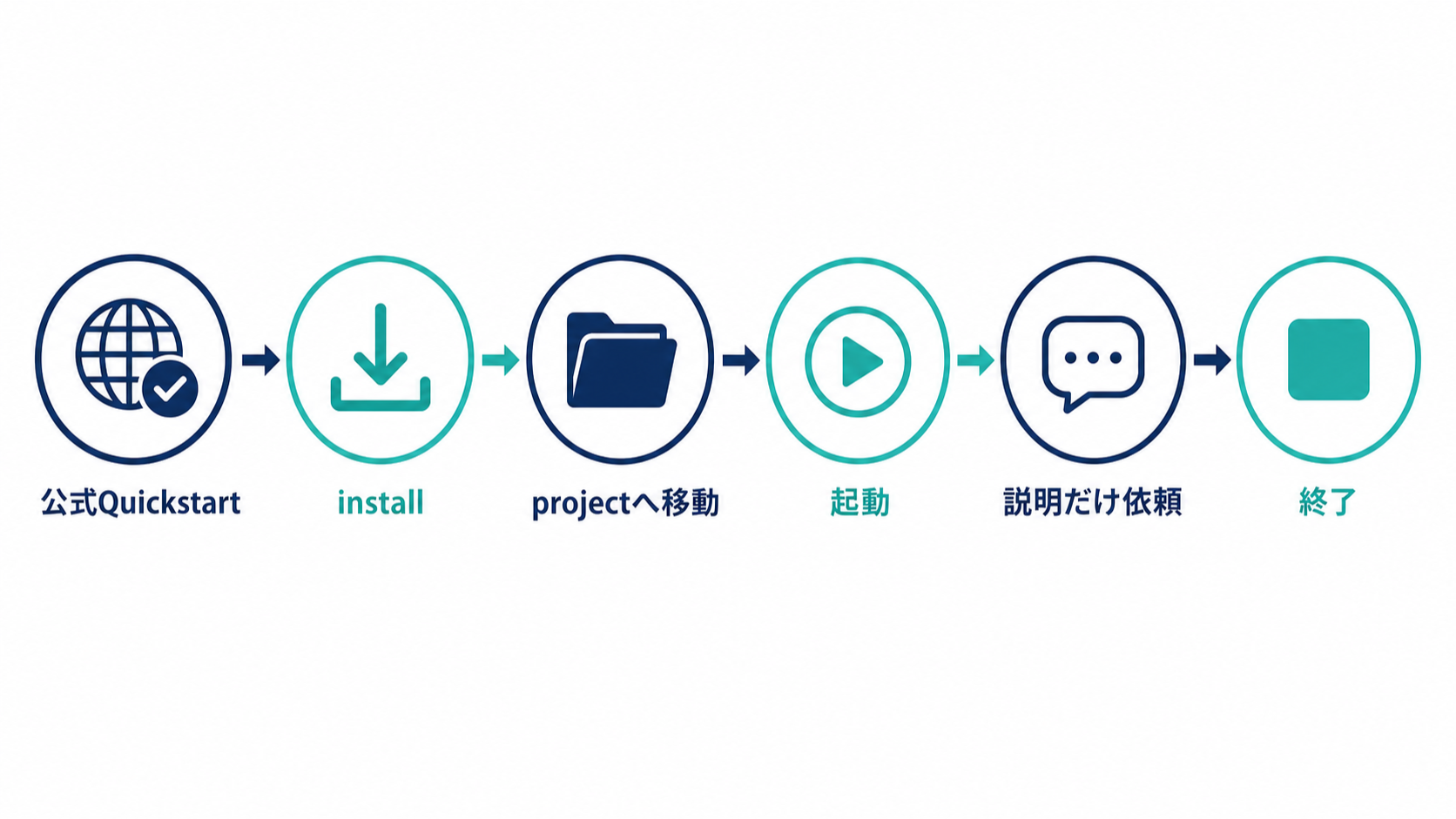
この記事では、Claude Codeをインストールし、プロジェクトディレクトリで初回起動する流れを確認します。
インストールコマンドは変更される可能性があるため、実行前に公式Quickstartを確認します。
前提条件
- ターミナルを開ける
- Git管理された、または学習用のプロジェクトがある
- Claudeの利用に必要なアカウントや契約を用意している
- 重要な本番プロジェクトではなく、まず学習用プロジェクトで試す
Step 1: 公式手順を確認する
まず、公式Quickstartを確認します。
https://code.claude.com/docs/en/quickstart
AI開発ツールは更新が速いため、記事内のコマンドだけを信じず、公式の最新手順を見ます。
Step 2: インストールする
公式ドキュメントでは、macOS、Linux、WSL向けに次のようなネイティブインストールが案内されています。
curl -fsSL https://claude.ai/install.sh | bash
Homebrewを使う場合は、公式に掲載されているcaskを確認します。
brew install --cask claude-code
WindowsではPowerShellやWinGetなど、環境に応じた手順があります。自分のOSに合う手順を使います。
Step 3: プロジェクトへ移動する
Claude Codeは、作業したいプロジェクトのディレクトリで起動します。
cd your-project
ここで pwd や ls を使い、正しいディレクトリにいるか確認します。
pwd
ls
Step 4: 起動する
claude
初回起動時はログインや認証が求められる場合があります。画面の指示に従って進めます。
Step 5: まず説明だけ依頼する
初回は、いきなり編集させず、説明だけ依頼します。
このプロジェクトの構成を説明してください。まだファイル編集はしないでください。
初回は「編集しないで調査だけ」と伝えると、AIの動き方を安全に観察できます。
Step 6: 終了する
作業を終えるときは、セッションを閉じます。終了方法は環境やUIに従います。
終了後、Git差分も確認します。
git status
意図しない変更がないかを見る習慣を付けます。
よくあるエラー
| エラー | よくある原因 | 確認すること |
|---|---|---|
claude: command not found | PATHが通っていない | ターミナル再起動、公式のトラブルシュート |
| ログインできない | アカウントや契約の問題 | 利用条件を確認 |
| コマンドがOSに合わない | PowerShellとCMDの違いなど | 公式のOS別手順を見る |
| 余計なファイルを読まれる | 作業ディレクトリが広すぎる | プロジェクトルートを確認 |
まとめ
Claude Codeは、公式Quickstartを確認してからインストールします。最初は学習用プロジェクトで起動し、「編集しないで説明だけ」と依頼すると安全です。作業後は git status で意図しない変更がないか確認します。
参考リソース
← 一覧に戻るPR

PR
