今回やること
この記事では、GitHubを学習で使う前に、アカウント、リポジトリ、接続方法を確認します。
GitHubを使う目的は、コードをオンラインに置き、履歴と成果物を管理できるようにすることです。
前提条件
- GitHubアカウントを作れる
- Gitをインストール済み
- ターミナルで
git --versionを確認済み
Step 1: GitHubアカウントを確認する
GitHubにログインし、プロフィール画面を確認します。
確認すること:
- ユーザー名
- アイコン
- 公開されるプロフィール情報
- メール公開設定
学習用でも、公開される情報は確認しておきます。
Step 2: リポジトリを作る
GitHubで新しいリポジトリを作ります。
おすすめの最初の設定:
| 項目 | 設定 |
|---|---|
| Repository name | first-repository |
| Visibility | PublicまたはPrivate |
| README | 追加してよい |
| .gitignore | 最初はなしでもよい |
| License | 学習用なら後でよい |
Publicにすると誰でも見られます。秘密情報や個人情報を入れないでください。
Step 3: HTTPS接続を理解する
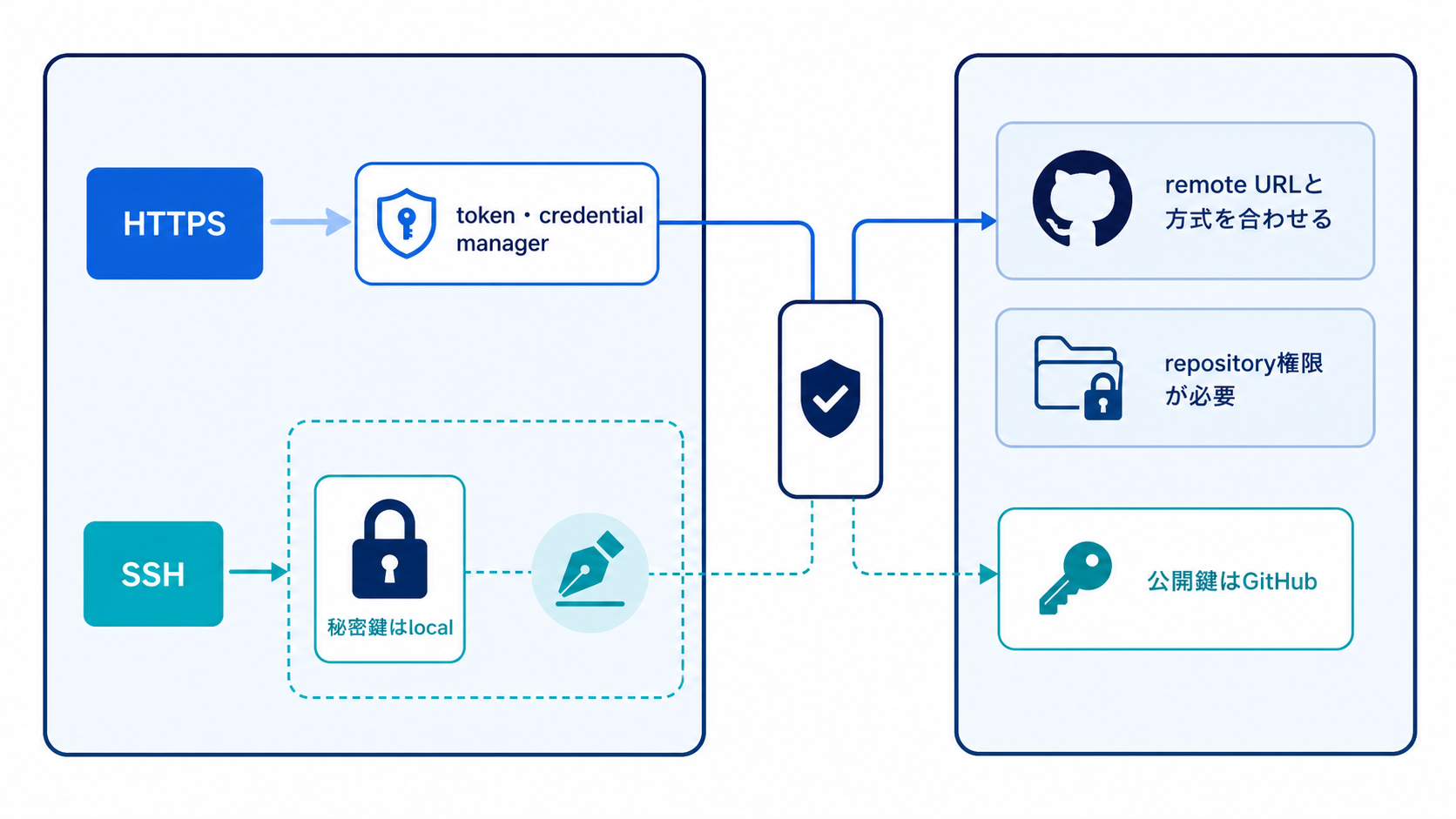
HTTPSは、URLと認証でGitHubへ接続する方法です。
git clone https://github.com/user/repository.git
最初はHTTPSの方が分かりやすい場合があります。ただし、push時の認証にはトークンやGitHub CLIなどが必要になることがあります。
Step 4: SSH接続を理解する
SSHは、公開鍵と秘密鍵のペアで認証します。
git clone git@github.com:user/repository.git
SSHでは、公開鍵をGitHubに登録し、秘密鍵は自分のPCに置きます。
注意: SSH秘密鍵は他人に渡してはいけません。GitHubに登録するのは公開鍵です。
Step 5: SSH接続を確認する
SSHを設定済みの場合、次で接続確認できます。
ssh -T git@github.com
成功すると、ユーザー名を含むメッセージが表示されます。
初回は接続確認の質問が出ることがあります。公式ドキュメントの手順に従って確認します。
HTTPSとSSHの使い分け
| 方法 | 向いている場面 |
|---|---|
| HTTPS | 最初のclone、環境依存を減らしたい時 |
| SSH | 日常的にpush/pullする開発環境 |
どちらか一方だけが正解ではありません。チームや教材の前提に合わせます。
よくあるエラー
| エラー | よくある原因 | 確認する場所 |
|---|---|---|
Permission denied (publickey) | SSH鍵が未登録 | GitHubのSSH keys |
Repository not found | URLまたは権限が違う | リポジトリURL |
| pushできない | 認証方式が未設定 | HTTPS/SSHのどちらか |
次にやること
プロジェクトフォルダの作り方 で、GitHubに上げやすいフォルダ構成を作ります。
まとめ
GitHubは、コードをオンラインで管理する場所です。接続方法にはHTTPSとSSHがあり、SSHでは公開鍵と秘密鍵の扱いに注意します。最初は、リポジトリ作成、clone、pushの流れを小さく試すことが大切です。
参考リソース
← 一覧に戻るPR

PR
