Claude Codeを使っていると、会話、読んだファイル、コマンド出力がどんどん増えます。この情報の入れ物がコンテキストウィンドウです。
一言でいうと
コンテキストウィンドウは、Claude Codeが今の会話で参照できる情報の作業机です。
何が入るのか
コンテキストには、次のような情報が入ります。
| 情報 | 例 |
|---|---|
| ユーザーの依頼 | 修正内容、制約、質問 |
| AIの応答 | 説明、計画、変更内容 |
| 読んだファイル | ソースコード、設定ファイル |
| コマンド出力 | テスト結果、エラー、検索結果 |
| 指示ファイル | CLAUDE.md など |
情報が増えるほど、AIは多くの文脈を持てます。ただし、増えすぎると重要な情報が埋もれます。
長い会話で起きる問題
長い会話では、次のような問題が起きやすくなります。
- 古い前提が残る
- 無関係なエラー出力が邪魔になる
- 変更済みファイルの状態がわかりにくくなる
- 最初の指示が薄れる
- 次のタスクに前の文脈が混ざる
AIが迷い始めたら、能力不足ではなくコンテキストが散らかっている可能性があります。
compactの役割
/compact は、長くなった会話を要約して、重要情報を残すための操作です。
/compact
指示付きで圧縮することもあります。
/compact 変更ファイル、未完了タスク、実行したテストを残してください
圧縮後も、完全にすべてのニュアンスが残るわけではありません。重要な情報は、要約に残すよう明示します。
clearの役割
/clear は、会話の文脈をリセットしたいときに使います。
/clear
別のタスクに移るとき、前のタスクの文脈が邪魔になるならリセットします。
使い分け
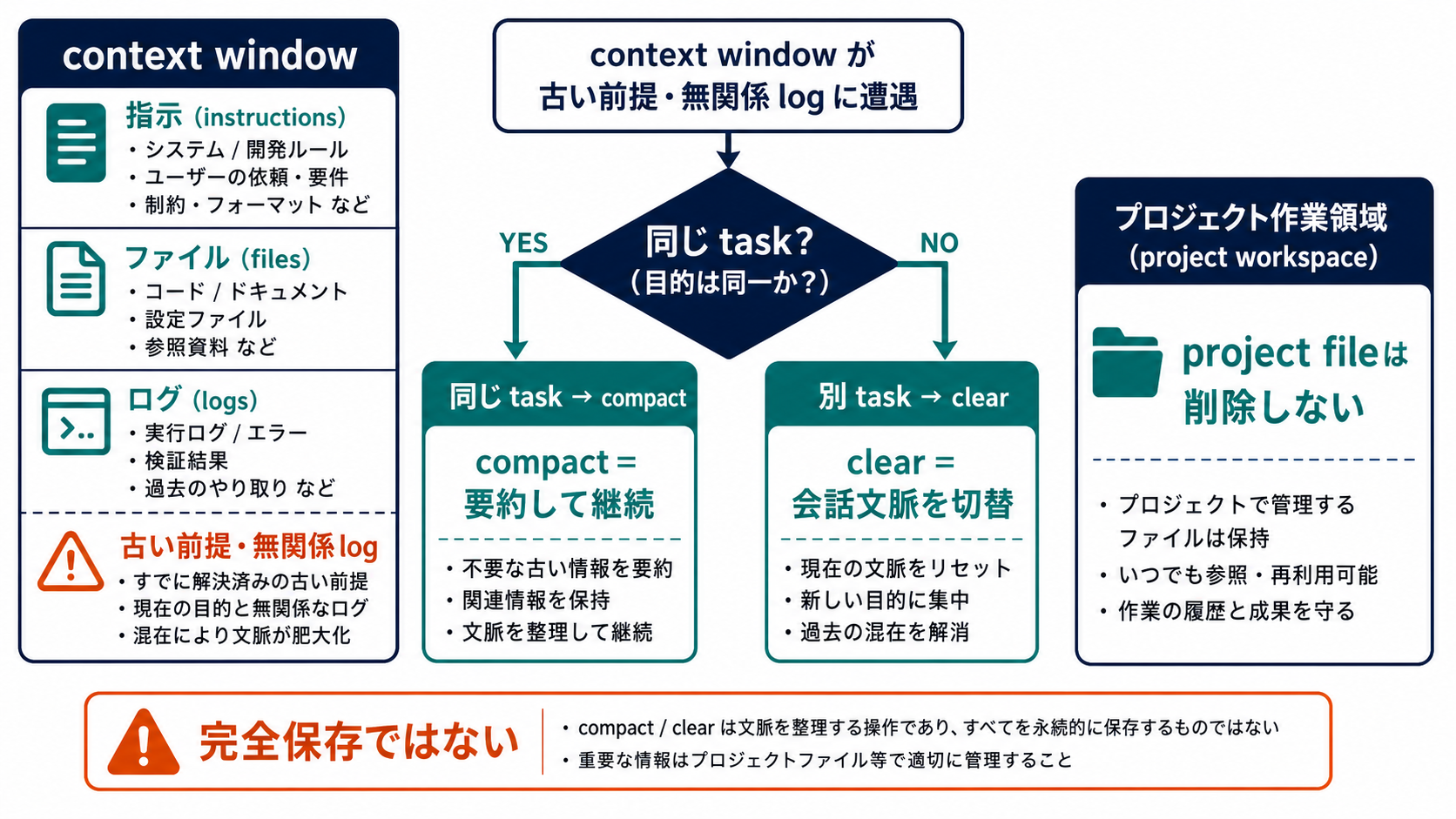
| 状況 | 使うもの |
|---|---|
| 同じタスクを続けたいが長くなった | /compact |
| 別タスクに移る | /clear |
| 重要な状態を残したい | /compact に指示を付ける |
| 混乱が大きい | 状態を整理して新規セッション |
よくある誤解
| 誤解 | 実際 |
|---|---|
| compactすれば完全に覚える | 要約なので細部は落ちることがあります |
| 長い会話ほど賢くなる | 無関係な情報が増えると迷います |
| clearは危険 | 会話リセットであり、ファイル差分確認とは別です |
| すべてAIに記憶させるべき | 永続ルールは指示ファイルに分けます |
まとめ
コンテキストウィンドウは、Claude Codeが今参照できる情報の作業机です。長い会話では情報が散らかるため、同じタスクを続けるなら /compact、別タスクに移るなら /clear を使います。重要な状態は、圧縮時に残すよう明示します。
参考リソース
← 一覧に戻るPR

PR
