今回やること
この記事では、独自ドメインをホスティングサービスに接続する一般的な流れを確認します。
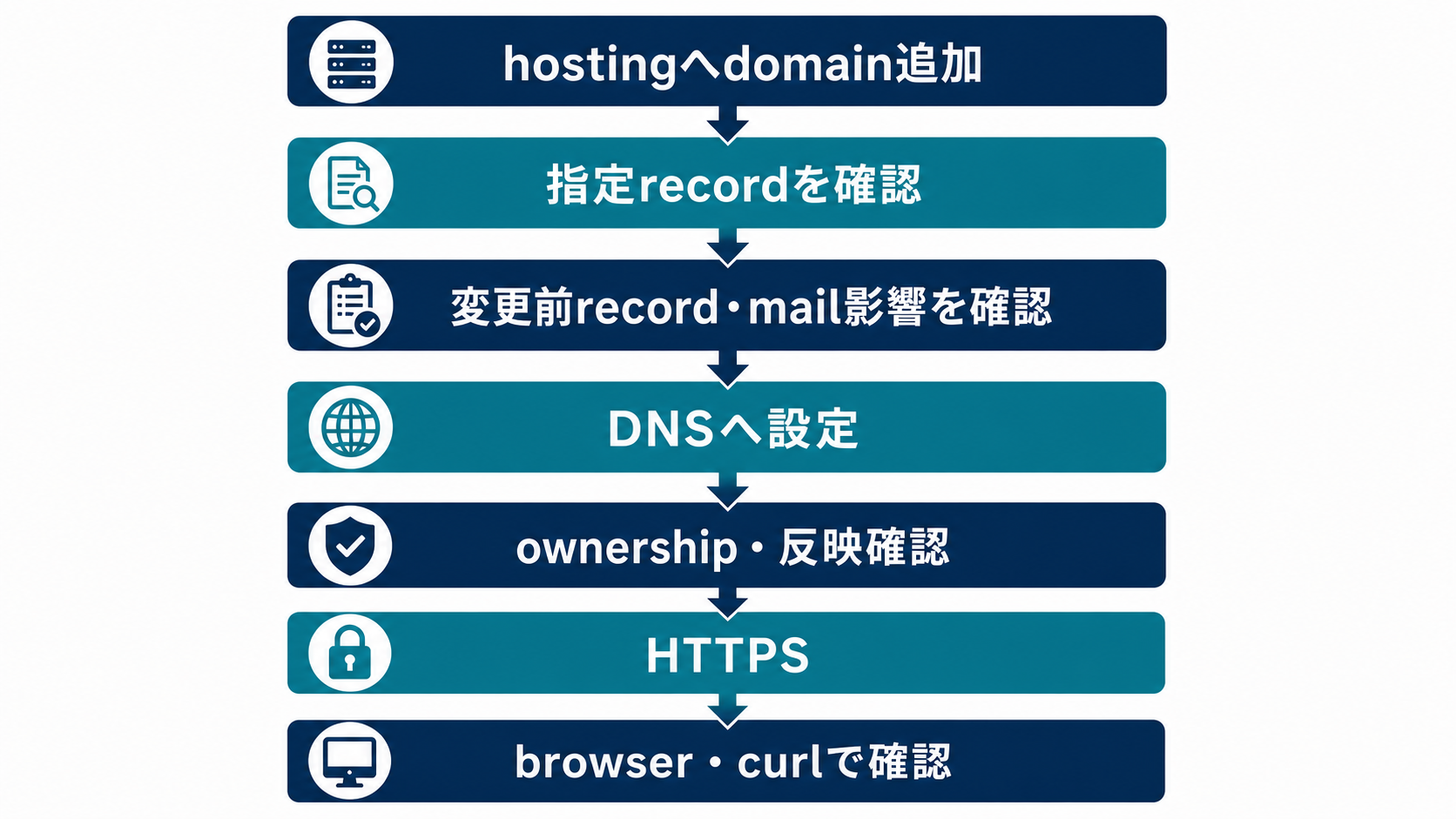
独自ドメイン接続では、ホスティング側にドメインを登録し、DNS側で指定されたレコードを設定し、HTTPSまで確認します。
前提条件
- ドメインを取得済み
- Webサイトをホスティングサービスへデプロイ済み
- DNSレコードを編集できる
- 本番ドメインでは、変更前の設定を控えておく
ここでは example.com を例にします。実際の値は、利用しているホスティングサービスの画面で確認してください。
Step 1: ホスティング側にドメインを追加する
まず、ホスティングサービスのプロジェクト設定で独自ドメインを追加します。
追加する候補:
example.com
www.example.com
多くのサービスでは、ドメインを入力すると必要なDNSレコードが表示されます。
Step 2: DNSレコードを設定する
ホスティング側が案内する値に従ってDNSを設定します。
よくある例:
| ホスト名 | 種類 | 値 |
|---|---|---|
@ | A | 203.0.113.10 |
www | CNAME | example-hosting.example.net |
@ はDNS管理画面でapexドメインを表す記号として使われることがあります。サービスによって表記が違うため、画面の説明を確認します。
Step 3: 所有確認を完了する
ホスティングサービスによっては、TXTレコードで所有確認を求められます。
example.com. TXT "hosting-verification=xxxxx"
TXTレコードを追加した後、ホスティング側で再確認を実行します。
Step 4: DNS反映を確認する
DNSが正しく返るか確認します。
dig example.com A
dig www.example.com CNAME
Windowsでは nslookup を使えます。
nslookup example.com
nslookup www.example.com
別のDNSサーバーでも見ます。
dig @1.1.1.1 example.com A
dig @8.8.8.8 example.com A
Step 5: HTTPS証明書を待つ
DNSが正しく向くと、ホスティングサービスがHTTPS証明書を自動発行することがあります。
確認すること:
example.comとwww.example.comの両方を登録しているか- 証明書発行が完了しているか
- HTTPSで警告が出ないか
Step 6: ブラウザとcurlで確認する
ブラウザで開きます。
https://example.com/
https://www.example.com/
curlでも確認します。
curl -I https://example.com
curl -I https://www.example.com
200、301、308 など、想定したステータスが返るかを見ます。
よくあるエラー
| エラー | よくある原因 | 確認すること |
|---|---|---|
| ドメイン未確認 | TXTやCNAMEの設定先が違う | 現在のネームサーバー |
| DNSは合っているが表示されない | ホスティング側にドメイン未登録 | プロジェクト設定 |
| HTTPS証明書が出ない | DNS反映待ち、対象名漏れ | 証明書の対象 |
| wwwだけ表示されない | www のCNAME漏れ | DNSレコード |
| apexだけ表示されない | A/ALIAS/ANAME設定漏れ | サービス指定値 |
学習用と本番用の違い
学習ではテスト用ドメインで試すのが安全です。本番ドメインでは、変更前のDNSレコードを控え、作業時間、戻し方、影響範囲を決めてから変更します。
本番ドメインのDNS変更は、Web表示だけでなくメールや外部サービスにも影響する場合があります。
まとめ
独自ドメイン接続では、ホスティング側でドメインを追加し、DNS側で指定レコードを設定し、所有確認、HTTPS証明書、ブラウザ表示、curl応答を確認します。表示されない時は、DNS設定先とホスティング登録の両方を見ます。

