今回やること
この記事では、DNSレコードのうち、初心者が最初に見ることが多い A、AAAA、CNAME、MX、TXT を確認します。
DNSレコードは、ドメイン名に対して「どのIPへ向けるか」「どのメールサーバーを使うか」などを指定する情報です。
前提条件
- ターミナルを開ける
- macOS/Linuxでは
digを使える - Windowsでは
nslookupを使える - 調査対象のドメインがある
例では example.com を使います。実際の学習では、自分が管理するテスト用ドメインで確認すると理解しやすいです。
Step 1: Aレコードを見る
Aレコードは、ドメイン名をIPv4アドレスに対応させます。
dig example.com A
Windowsでは次を使えます。
nslookup -type=A example.com
Step 2: AAAAレコードを見る
AAAAレコードは、ドメイン名をIPv6アドレスに対応させます。
dig example.com AAAA
Windows:
nslookup -type=AAAA example.com
IPv6を使っていないサービスでは、AAAAレコードが存在しないこともあります。
Step 3: CNAMEレコードを見る
CNAMEは、ある名前を別の名前へ向ける別名レコードです。
dig www.example.com CNAME
たとえば www.example.com が別のホスト名へ向いている場合、CNAMEが返ります。
注意点として、CNAMEは最終的にAやAAAAへ解決される必要があります。
Step 4: MXレコードを見る
MXレコードは、メールを受け取るサーバーを指定します。
dig example.com MX
Windows:
nslookup -type=MX example.com
MXレコードには優先度があり、数字が小さい方が優先されます。
Step 5: TXTレコードを見る
TXTレコードは、任意のテキスト情報を置くためのレコードです。メール認証やドメイン所有確認でよく使います。
dig example.com TXT
Windows:
nslookup -type=TXT example.com
SPF、DKIM、DMARC、各種サービスの所有確認トークンなどがTXTレコードに入ることがあります。
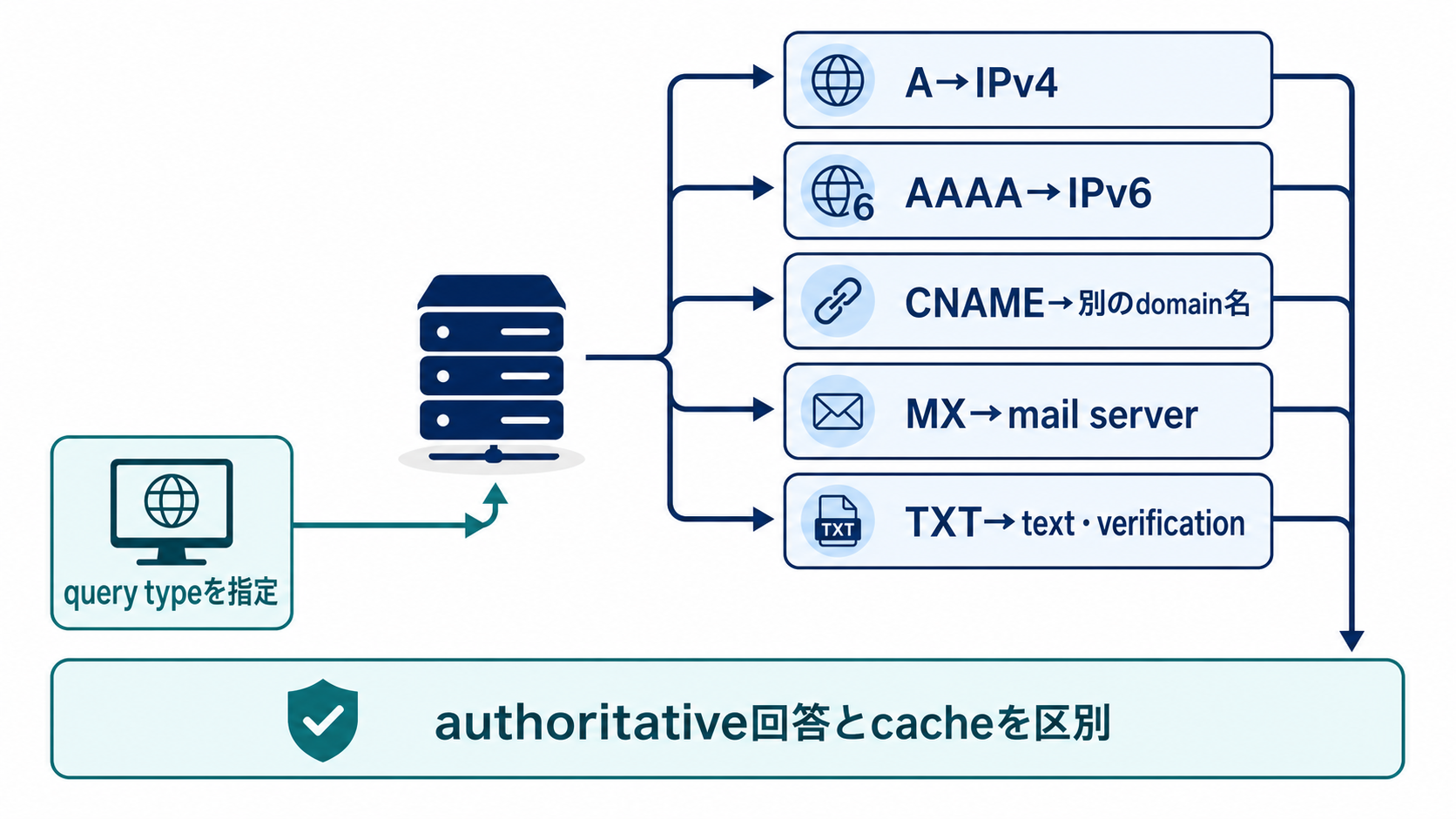
レコードの使い分け
| レコード | 主な用途 |
|---|---|
| A | IPv4アドレスへ向ける |
| AAAA | IPv6アドレスへ向ける |
| CNAME | 別のドメイン名へ向ける |
| MX | メール受信サーバーを指定する |
| TXT | メール認証や所有確認などの文字情報 |
よくあるエラー
| エラー | よくある原因 | 確認すること |
|---|---|---|
| レコードが返らない | その種類のレコードがない | レコード種別、DNSゾーン |
| CNAME先が解決できない | CNAME先の設定不足 | 最終的なA/AAAA |
| メールが届かない | MXやTXT設定の問題 | MX、SPF、DKIM、DMARC |
| 変更が反映されない | TTLやキャッシュ | 別DNSサーバーで確認 |
学習用と本番用の違い
学習ではレコードを読むだけで十分です。本番ドメインでDNSレコードを変更する場合は、事前に現在値を控え、TTL、戻し手順、影響範囲を確認します。
DNSレコードの変更はWeb表示やメール配送に影響するため、本番では慎重に扱います。
まとめ
DNSレコードは、ドメイン名に対する設定情報です。Web表示ではA、AAAA、CNAME、メールではMXとTXTをよく確認します。dig や nslookup で、どのレコードが返っているかを種類ごとに見ます。
参考リソース
- RFC 1035: Domain Names - Implementation and Specification
- Cloudflare: DNS record types
- Google Public DNS: Using DNS tools

